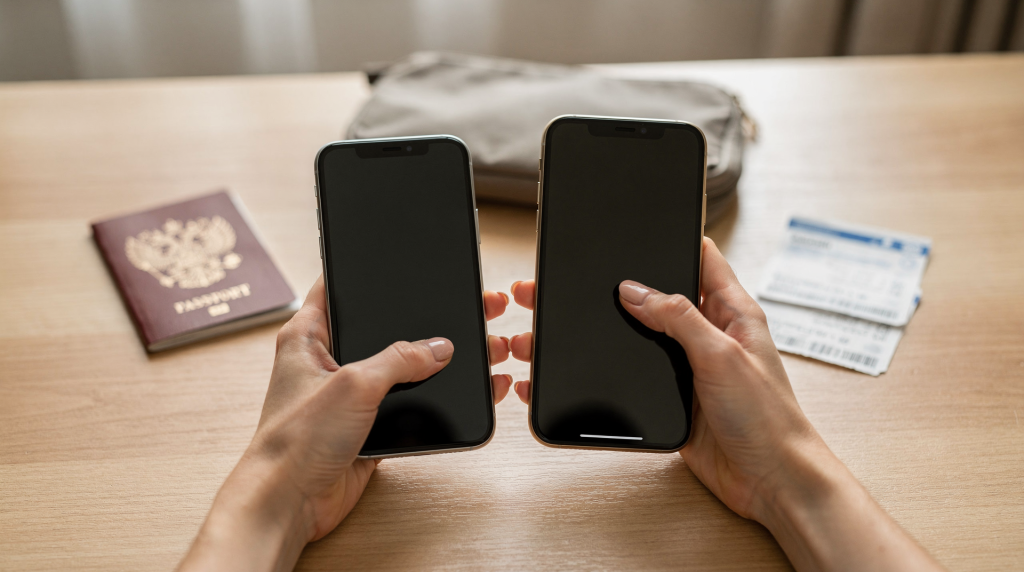
Настроить eSIM до вылета — это 5–10 минут, которые избавляют от часовых очередей в аэропортах и внезапных счетов за роуминг. Пошаговая логика проста: покупаете тариф у оператора, получаете QR-код, сканируете его в настройках телефона, а после приземления включаете роуминг данных именно для eSIM и обязательно отключаете его для основной физической SIM-карты. На практике нюансов чуть больше, и за годы тестирования разных профилей в десятках стран я собрал их в одну инструкцию, которая работает на iPhone и Android в 2026 году.
Что такое eSIM и почему её нужно настраивать заранее
eSIM — это встроенный в смартфон чип, который заменяет физическую «симку». Он хранит профиль оператора и позволяет подключаться к местным сетям без визита в салон связи. С точки зрения путешественника это не просто удобство, а прямой способ платить за интернет в 3–10 раз меньше по сравнению с классическим роумингом российских операторов, где мегабайт может стоить 300–500 рублей. При этом сохраняется доступ к банковским SMS на основной номер — смартфон работает с двумя линиями одновременно.
Почему настраивать eSIM критически важно именно дома, а не в аэропорту:
- Стабильность загрузки профиля. Процесс требует Wi-Fi. Если вы попытаетесь активировать eSIM, стоя в очереди на паспортный контроль и раздавая интернет с чужого телефона, риск обрыва загрузки вырастает в разы. Дома на проверенном подключении профиль встаёт за минуту.
- Избежание ограничений активации. Ряд тарифных планов технически активируется только при подключении к сети страны назначения. Но сам QR-код и профиль лучше загрузить заранее, чтобы по прилёту телефон сразу начал искать местного оператора, а не требовал от вас повторного сканирования.
- Экономия времени. В крупных хабах — Дубай, Стамбул, Бангкок — очереди за физическими SIM-картами могут занять 30–60 минут. Настройка eSIM дома занимает меньше десяти минут, и вы выходите из самолёта уже с готовым к работе интернетом.
Важно: Перед покупкой тарифа убедитесь, что ваш смартфон поддерживает eSIM. iPhone начиная с XS/XR и большинство Android-флагманов последних лет (Samsung Galaxy S20 и новее, Google Pixel 3 и новее) имеют такую возможность. Отдельная история — устройства, купленные в Китае: многие iPhone и некоторые Android-модели либо вообще лишены eSIM, либо требуют активации только в магазине оператора.
Подготовка смартфона к установке eSIM
Перед покупкой тарифа стоит выполнить четыре обязательные проверки, чтобы потом не тратить время на решение проблем в дороге.
1. Проверка поддержки eSIM на устройстве
Даже если телефон новый, не факт, что он примет виртуальный профиль.
- iPhone: Поддержка есть у моделей XS, XR и всех последующих (11, 12, 13, 14, 15, 16, SE 2/3).
- Android: Большинство флагманов и средний сегмент последних 4–5 лет — Samsung, Google Pixel, Motorola, Huawei, Xiaomi — работают с eSIM, но лучше свериться со спецификацией конкретной модели.
- Особый случай: iPhone, купленные в Китае (модели A2890, A2891, а также iPhone Air A3518), часто имеют два физических слота и не поддерживают eSIM либо требуют личного визита к оператору для программирования чипа.
2. Обновление операционной системы
Протоколы активации eSIM меняются, и устаревшая ОС может не распознать свежий профиль. На iPhone рекомендую iOS 17.4 или новее — это позволяет удобно добавлять eSIM прямо из почты или браузера долгим нажатием на QR-код. На Android убедитесь, что установлена последняя доступная версия, через «Настройки» → «Обновление системы».
3. Сброс привязки к оператору (если устройство б/у)
Смартфон, купленный на вторичном рынке, может быть заблокирован под конкретного оператора. На iPhone зайдите в «Настройки» → «Сотовая связь» → «Тарифные планы». Если видите сообщение «SIM-карта заблокирована» или «Нет службы» при попытке добавить линию — устройство «залочено». На Android проверьте статус в «Настройки» → «Сеть и интернет» → «SIM-карты». С заблокированным аппаратом eSIM не заработает.
4. Подключение к Wi-Fi
Загрузка профиля eSIM требует интернета. Даже если вы планируете использовать eSIM только для данных, само добавление линии выполняется через Wi-Fi. Не пытайтесь скачать профиль через старую SIM-карту с отключённым роумингом — ничего не выйдет. Используйте домашнюю сеть или проверенную точку доступа перед вылетом.
Таблица: Минимальные требования для настройки eSIM
| Параметр | iPhone | Android |
|---|---|---|
| Минимальная модель | iPhone XS / XR | Samsung S20 / Pixel 3 |
| Минимальная версия ОС | iOS 15 (рекомендуется 17.4+) | Android 9.0 (рекомендуется 12+) |
| Тип сети | 4G/5G | 4G/5G |
| Ограничения | Нет поддержки на iPhone из Китая (A3518) | Некоторые старые бюджетники не поддерживают |
Пошаговая инструкция: настройка eSIM на iPhone
Процесс на iPhone унифицирован, но на каждом этапе есть детали, которые сэкономят нервы.
Шаг 1: Покупка тарифа и получение QR-кода
Выберите страну и тариф на сайте или в приложении оператора eSIM (Simology, Airalo, Nomad и другие). Определитесь, нужен ли вам только интернет или пакет с голосовыми звонками. После оплаты QR-код придёт на email или появится в личном кабинете. Лайфхак: сохраните его в «Избранном» приложения «Камера» или скопируйте в заметки — так вы не потеряете код при переходе между приложениями во время настройки.
Шаг 2: Вход в настройки и добавление eSIM
Откройте «Настройки» → «Сотовая связь» (на некоторых версиях iOS — «Сотовые данные»). Нажмите «Добавить eSIM» или «Добавить сотовый тариф». Выберите вариант «По QR-коду».
Шаг 3: Сканирование QR-кода
Откройте изображение кода в приложении «Камера», почте или браузере. Наведите камеру так, чтобы код попал в рамку. При появлении уведомления «Обнаружен сотовый тариф» нажмите на него. На iOS 17.4 и новее можно просто нажать и удерживать QR-код в письме и выбрать «Добавить eSIM» — это быстрее и исключает проблемы с фокусировкой камеры. Затем нажмите «Продолжить» и «Добавить сотовый тариф».
Шаг 4: Ввод кода подтверждения (если требуется)
Некоторые операторы запрашивают цифровой код, указанный в инструкции к QR-коду или в приложении. Введите его вручную один раз — система запомнит профиль.
Шаг 5: Назначение названия и приоритетов
После загрузки профиля дайте новой линии понятное имя: «Турция», «Дубай», «Основная» — это поможет не запутаться, когда в телефоне будет несколько eSIM. Выберите основную линию для звонков и SMS (как правило, это физическая SIM с российским номером). Для сотовых данных рекомендую сразу указать eSIM и включить параметр «Разрешить переключение» — телефон сам будет выбирать лучшую сеть, что особенно удобно при перемещениях между городами.
Шаг 6: Активация за границей
Настройка завершена, но полноценная активация произойдёт только в стране назначения. По прилёту включите «Роуминг данных» для eSIM в настройках этой линии. И обязательно отключите роуминг для физической SIM-карты — достаточно одного забытого включения, чтобы прилетел счёт за фоновое обновление приложений через российского оператора. После этого подождите 1–3 минуты, пока телефон зарегистрируется в местной сети.
Важно для iOS 17.4+: Если вместо QR-кода вам прислали ссылку на активацию, перейдите по ней. При появлении уведомления «Активировать новую eSIM» нажмите «Разрешить», затем «Продолжить» и «Добавить сотовый тариф». Весь процесс займёт меньше минуты.
Пошаговая инструкция: настройка eSIM на Android
На Android путь немного варьируется в зависимости от оболочки, но я опишу алгоритм на примере Samsung Galaxy — самого массового устройства среди путешественников. Для Pixel и Xiaomi логика похожа.
Шаг 1: Подготовка и получение QR-кода
Как и в случае с iPhone, купите тариф на сайте оператора и получите QR-код. Убедитесь, что система обновлена до актуальной версии — это исключит несовместимость с протоколами активации.
Шаг 2: Вход в диспетчер SIM-карт
Откройте «Настройки» → «Сеть и интернет» (или «Подключения»). Нажмите «SIM-карты» или «Диспетчер SIM-карт».
Шаг 3: Добавление новой SIM-карты
Нажмите «Добавить SIM-карту», затем выберите «Загрузить SIM-карту» или «Добавить eSIM». Нажмите «Сканировать QR-код».
Шаг 4: Сканирование и загрузка
Наведите камеру на код, полученный от продавца. После проверки система предложит добавить eSIM — подтвердите. Загрузка профиля занимает от нескольких секунд до пары минут. Если камера не распознаёт код, введите данные вручную — обычно оператор присылает цифровую строку активации на этот случай.
Шаг 5: Активация и настройка приоритетов
После загрузки включите новую eSIM (переключатель в положение «Включено»). В «Диспетчере SIM-карт» установите основную SIM для звонков и SMS — это ваш российский номер. Для передачи данных выберите eSIM. Я также рекомендую включить автоматическое переключение при слабом сигнале — оно спасает, когда местный оператор временно теряет покрытие.
Альтернативный способ: через приложение оператора
Если ваш оператор поддерживает активацию через приложение, скачайте его, авторизуйтесь и найдите пункт «Активация eSIM». Следуйте инструкциям на экране — это избавляет от сканирования QR-кода и часто быстрее, особенно на ходу.
Настройка приоритетов и управление двумя SIM-картами
После установки eSIM у вас в телефоне две активные линии. Правильная расстановка приоритетов — это не просто галочка в настройках, а защита от случайных трат. Я всегда придерживаюсь схемы: физическая SIM для звонков и SMS, eSIM — для интернета, и строго контролирую роуминг.
Таблица: Рекомендованная конфигурация для поездки
| Функция | Рекомендуемая SIM-карта | Зачем это нужно |
|---|---|---|
| Звонки и SMS | Физическая SIM (Россия) | Чтобы получать SMS от банков, госуслуг и друзей на родной номер |
| Сотовые данные | eSIM (Локальная) | Чтобы использовать дешёвый интернет в стране назначения |
| Роуминг данных | ВКЛЮЧЕН для eSIM | Для подключения к местной сети |
| Роуминг данных | ВЫКЛЮЧЕН для физической SIM | Чтобы избежать платного роуминга российского оператора |
| Переключение сетей | Разрешено (Авто) | Для автоматического поиска лучшего сигнала |
Как настроить приоритеты на iPhone
В «Настройки» → «Сотовая связь» выберите «Звонки и SMS» и назначьте физическую SIM. Для «Сотовых данных» укажите eSIM. Затем отдельно для каждой линии проверьте тумблер «Роуминг данных»: для eSIM — включён, для физической — выключен. Это та самая последовательность, которую я проверяю дважды: перед вылетом и сразу после посадки.
Как настроить приоритеты на Android
В «Настройки» → «Сеть и интернет» → «SIM-карты» в разделе «Звонки и SMS» выберите физическую SIM, в разделе «Данные» — eSIM. Настройки роуминга для каждой карты находятся чуть глубже, но логика та же: eSIM — роуминг включён, физическая — выключена.
Важно: Если вы забудете отключить роуминг на основной SIM, смартфон может автоматически зарегистрироваться в сети российского оператора и начать передавать данные — даже в фоновом режиме. Счёт выставляется за каждый мегабайт по роуминговым тарифам, и суммы бывают шокирующими. Лучше перепроверить этот параметр до посадки в самолёт.
Активация eSIM непосредственно в стране назначения
Многие думают, что после сканирования QR-кода интернет заработает мгновенно. Но активация тарифа чаще всего происходит только при регистрации в сети страны назначения. Это нормально, и паниковать не стоит.
Процесс активации
По прибытии в аэропорт или отель следуйте простой цепочке:
- Убедитесь, что телефон не в режиме энергосбережения — он может блокировать поиск сети.
- В настройках eSIM включите «Роуминг данных».
- Проверьте, что на физической SIM роуминг отключён.
- Подождите 1–3 минуты. Если значок 4G/5G рядом с названием eSIM не появился, перезагрузите устройство — это решает большинство проблем с регистрацией.
- Откройте любой сайт или приложение, чтобы убедиться, что трафик идёт через новую линию.
Что делать, если интернет не появился?
- Перезагрузка. Самый частый и действенный способ — перезагрузите смартфон. За годы тестирования этот шаг помогал в 8 из 10 случаев.
- Ручной выбор сети. В настройках SIM-карты найдите «Выбор сети» и вручную укажите местного оператора: в Турции — Turkcell, в ОАЭ — Etisalat, в Европе — того, с кем работает ваш eSIM-провайдер.
- Сброс настроек сети. Крайняя мера, так как удалит сохранённые пароли Wi-Fi и Bluetooth. Но иногда помогает, если профиль загрузился с ошибкой.
- Связь с поддержкой. У большинства операторов eSIM есть быстрый чат в Telegram или через приложение — напишите им, приложите скриншот настроек, и проблему решат удалённо.
Частые ошибки и способы их решения
На основе сотен установок, которые я провёл в поездках и помогал настроить знакомым, выделил четыре главные ловушки.
Ошибка 1: «Не удалось добавить сотовый тариф»
Причина: Устройство привязано к оператору (locked), отсутствует подключение к Wi-Fi, либо QR-код повреждён.
Решение: Проверьте статус блокировки в «Настройки» → «Сотовая связь». Если есть сообщение о блокировке, свяжитесь с продавцом телефона. Убедитесь, что Wi-Fi стабилен, и попробуйте отсканировать код ещё раз.
Ошибка 2: «Нет службы» после активации
Причина: Роуминг данных для eSIM не включён, либо телефон не может зарегистрироваться в сети.
Решение: Проверьте тумблер роуминга для eSIM и убедитесь, что на физической SIM он выключен. Если не помогает, вручную выберите сеть или перезагрузите устройство.
Ошибка 3: Интернет работает, но звонки не идут
Причина: Вы выбрали eSIM для звонков, но купленный тариф только для передачи данных.
Решение: В настройках приоритетов назначьте физическую SIM для звонков и SMS. Если нужны голосовые вызовы через eSIM, при покупке тарифа ищите пакет с поддержкой голоса.
Ошибка 4: eSIM не работает на iPhone из Китая
Причина: Модели A3518, A2890 и аналогичные не имеют аппаратной поддержки eSIM либо требуют активации только в магазине оператора.
Решение: Проверьте модель в настройках. Если у вас такой iPhone, используйте физическую SIM-карту местного оператора или портативный Wi-Fi-роутер.
FAQ: Ответы на популярные вопросы
Можно ли перенести eSIM на другой iPhone?
Да, но делайте это аккуратно. Подключите оба смартфона к Wi-Fi, удалите eSIM на старом устройстве, подождите пару минут и установите профиль на новом через QR-код или приложение оператора. Никогда не удаляйте eSIM со старого телефона, пока не убедитесь, что на новом она работает — восстановить потерянный профиль без помощи оператора бывает сложно.
Сколько eSIM можно хранить на одном устройстве?
На iPhone можно хранить до 8 активных eSIM и ещё больше в архиве, но одновременно использовать только две линии: одна физическая + одна eSIM, либо две eSIM. На Android ограничения зависят от модели, но, как правило, тоже две активные SIM-карты.
Нужно ли удалять eSIM после поездки?
Не обязательно. Можно просто отключить eSIM в настройках — она не будет расходовать заряд и не займёт лишних ресурсов. Если тариф был одноразовым, он просто истечёт. Если планируете вернуться в ту же страну, отключённый профиль часто можно активировать повторно, купив новый пакет.
Можно ли использовать eSIM для получения SMS от банков?
Да, если у eSIM есть тариф с голосовой связью и SMS. Но большинство путешественников оставляют банковские SMS на физической SIM, потому что это привычный номер и он всегда активен. eSIM в этом случае используется только для интернета, что исключает риск пропустить важное уведомление при смене профиля.
Что делать, если QR-код не читается камерой?
Попробуйте ввести код активации вручную — обычно он указан рядом с QR-кодом. Если код пришёл в почте, на iOS 17.4+ можно нажать и удерживать его и выбрать «Добавить eSIM». Некоторые операторы присылают прямую ссылку для активации — перейдите по ней.
Влияет ли eSIM на скорость интернета?
Нет. Скорость зависит от покрытия местного оператора и вашего тарифного плана. eSIM работает так же, как физическая SIM-карта, и не создаёт дополнительных задержек. Более того, подключившись напрямую к локальной сети, вы часто получаете более высокую скорость, чем через роумингового партнёра российского оператора.
Заключение: Почему настройка eSIM перед поездкой — это разумно
Настройка eSIM до вылета — это не просто техническая возня, а продуманный шаг, который экономит деньги, время и нервы. Вы сразу получаете интернет в аэропорту, избегаете дорогого роуминга и сохраняете контроль над расходами. Главное правило, которое я вывел для себя: покупайте тариф заранее, загружайте профиль дома через Wi-Fi и активируйте роуминг только в стране назначения, предварительно отключив его на основной SIM. С этой инструкцией вы останетесь на связи, сможете пользоваться навигатором, переводчиками и такси без оглядки на счёт.
Практический совет: Сохраните QR-код и инструкцию оператора в заметках на телефоне и в облачном хранилище (iCloud, Google Drive). Даже если телефон потеряется или случится сбой, вы сможете восстановить eSIM на новом устройстве в считанные минуты.